_d3dbab.webp)

Конструктор чекаута
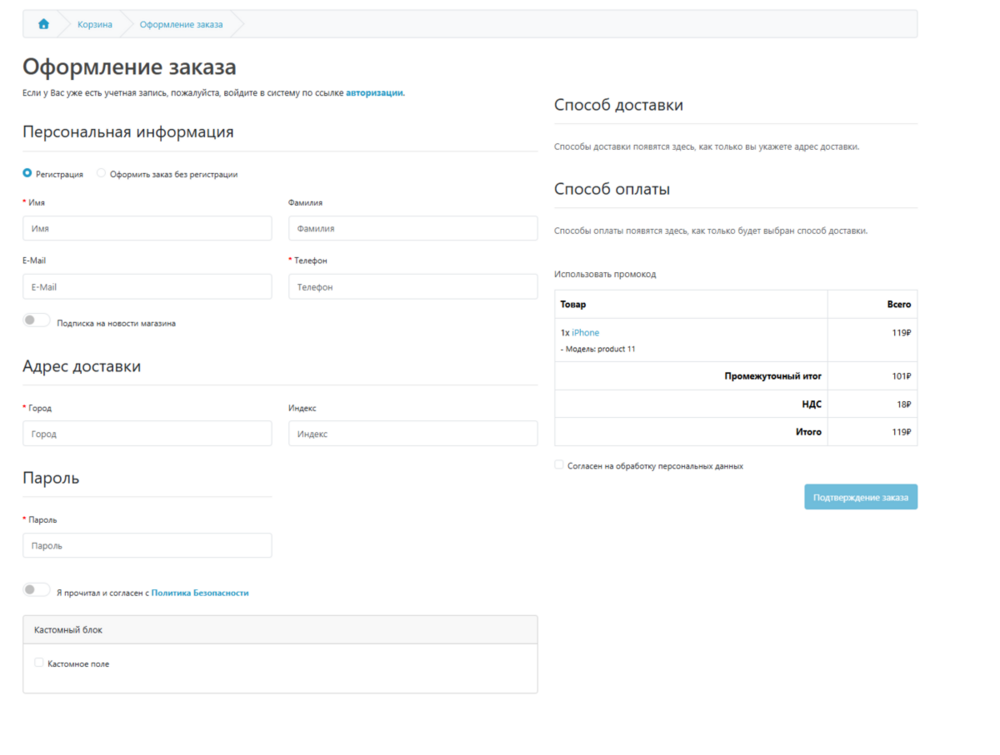
Конструктор чекаута - это инструмент в админке, который позволяет настроить страницу оформления заказа под себя, без обращения к программисту. Вы можете менять порядок блоков на странице, включать и выключать отдельные поля, добавлять свои собственные блоки с полями - и всё это простым перетаскиванием мышкой и заполнением форм в админке.
Находится здесь: Дизайн → Конструктор чекаута.
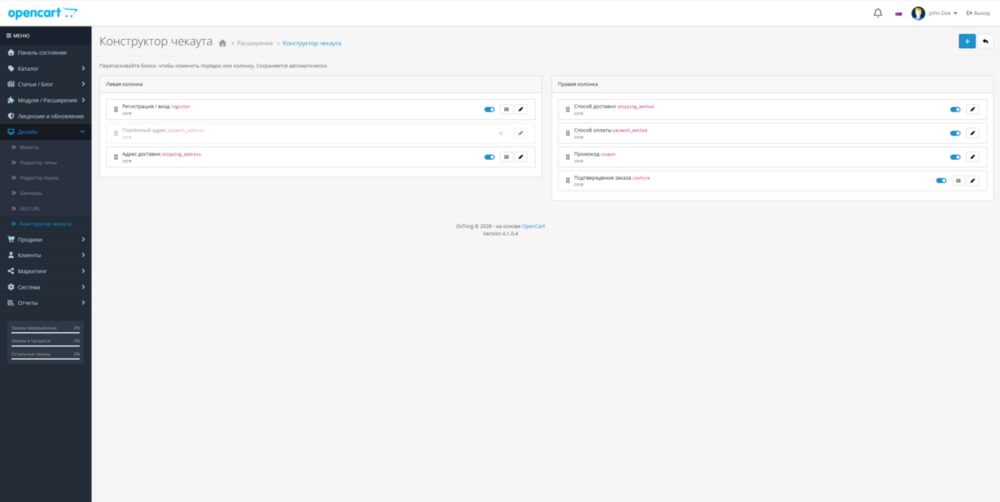
Как устроена страница оформления заказа
Страница оформления заказа состоит из блоков - например, «Способ доставки», «Способ оплаты», «Подтверждение заказа». Каждый блок можно:
включить или выключить - переключателем, без захода внутрь блока;
переместить - перетащить блок мышкой в другую колонку (левую или правую) или поменять местами с соседним блоком, порядок сохраняется автоматически;
открыть и настроить - для блоков, у которых есть что настраивать (об этом ниже).
Часть блоков - базовые, они всегда есть на странице оформления заказа и их нельзя удалить (например, «Способ оплаты» или «Подтверждение заказа») - только включить или выключить. Остальные блоки можно создавать и удалять свободно.

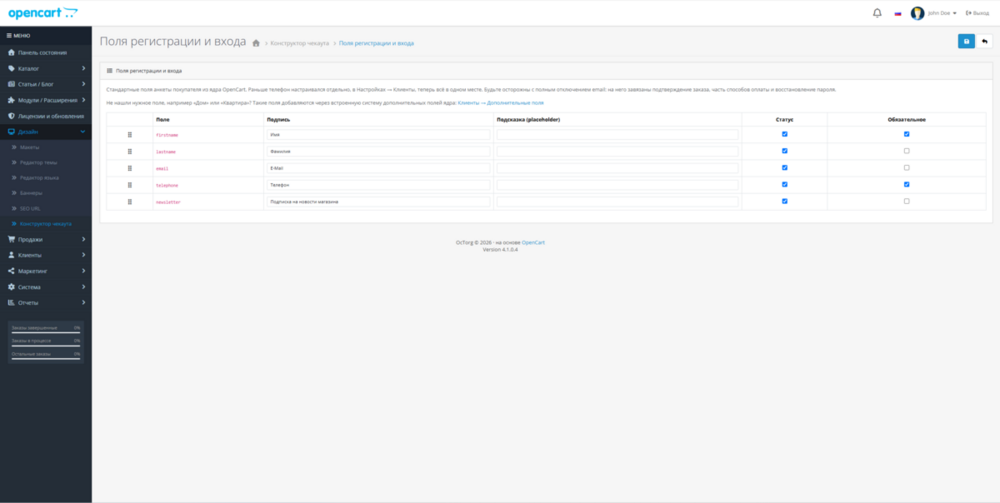
Настройка полей регистрации
Блок «Регистрация / вход» отвечает за то, что покупатель заполняет в начале оформления заказа: имя, фамилию, email, телефон. У каждого поля можно:
включить или выключить его показ;
сделать обязательным или необязательным;
изменить подпись поля;
изменить подсказку внутри поля;
поменять порядок полей перетаскиванием.
Настройка полей адреса доставки
Так же устроен и блок «Адрес доставки» - отдельный экран, где можно включать/выключать поля адреса (город, индекс, страна, регион и т.д.), делать их обязательными и менять подписи.
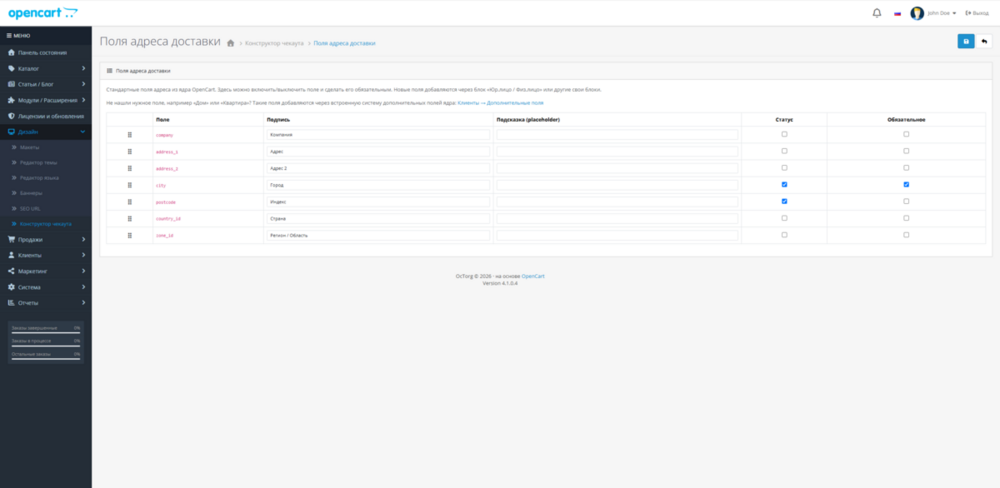
Если вам нужно совсем нестандартное поле, которого нет в этом списке (например, «Домофон» или «Этаж») - такие поля добавляются не здесь, а через раздел Клиенты → Дополнительные поля, ссылка на него есть прямо на этом экране.
Согласие на обработку персональных данных
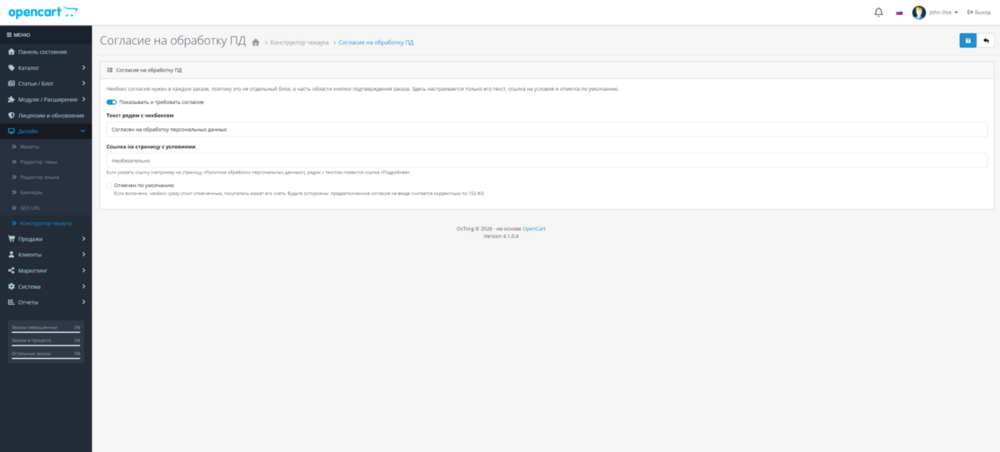
Чекбокс согласия на обработку персональных данных показывается прямо над кнопкой подтверждения заказа - он обязателен, поэтому не является отдельным блоком, который можно случайно выключить или унести в другое место. Настраивается через блок «Подтверждение заказа» → кнопка со списком:
включить или выключить требование согласия;
текст рядом с чекбоксом;
ссылку на страницу с условиями (например, на вашу политику конфиденциальности) - если указать, рядом с текстом появится ссылка «Подробнее»;
стоит ли чекбокс отмеченным по умолчанию при открытии страницы.
Создание своего блока
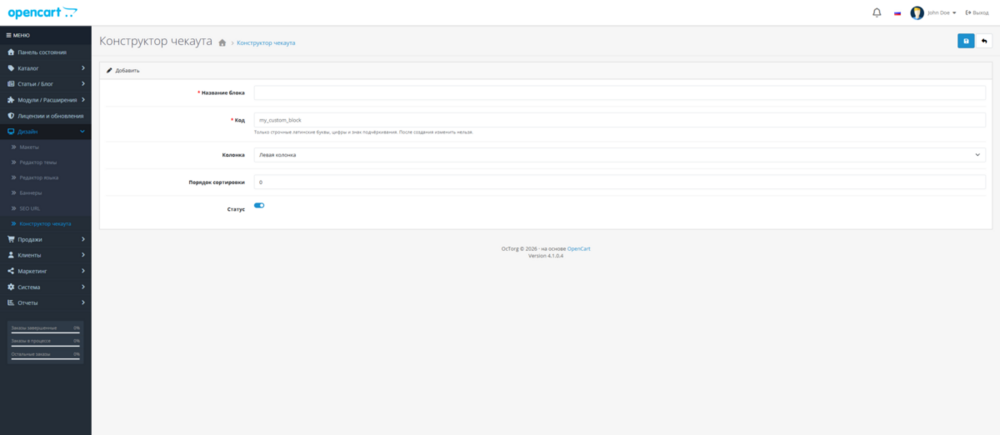
Если стандартных блоков не хватает - например, хотите спросить у покупателя название компании и ИНН для юрлица - можно создать свой блок:
На главном экране конструктора нажмите «Добавить».
Укажите название блока, колонку (левая/правая) и порядок.
Сохраните блок - он появится на доске.
Откройте у него список полей и добавьте нужные поля: текст, многострочный текст, флажок, переключатель или выпадающий список.
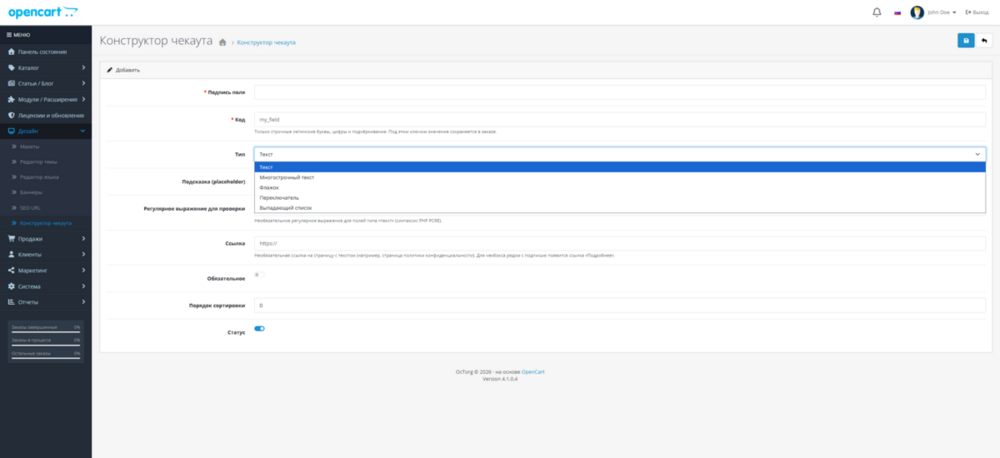
Для каждого поля можно задать подпись, подсказку, обязательность и (для текстовых полей) проверку формата через регулярное выражение - если не уверены, что это такое, просто оставьте это поле пустым.
Результат на витрине
Все включённые блоки сразу появляются на странице оформления заказа у покупателей, в том порядке, который вы задали в конструкторе.